
 纯净分享
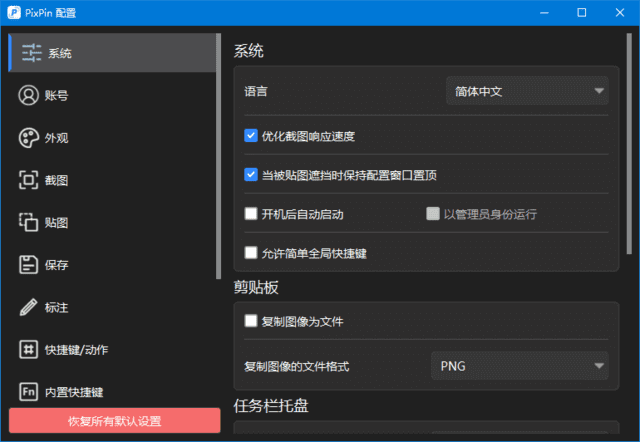
纯净分享PixPin截图工具适用于Windows系统,它的主要功能是帮助用户轻松地截取屏幕上的任意区域,并将其保存为图片文件,用户可以自由地选择要截取的屏幕区域,无论是整个屏幕、某个窗口还是任意形状的区域,都可以轻松地被截取下来,还支持滚动截图和自动滚动截取长页面的功能。
下载地址
截图/贴图工具 PixPin截图工具 v3.1.4.0 / 3.2.2.3 中文绿色版
软件特色
- 截图:自动识别窗口元素,可使用滚轮切换父/子元素,附带各种标注工具;
- 贴图:把剪贴板的图片/文字贴到其他窗口最上层,方便参考查阅.自动识别图片上的文字,离线识别引擎,无数据上传。提供标注工具方便二次标注;
- 截长图:智能图像识别算法自动捕捉滚动的图片;
- 截动图:把操作过程保存为 Gif/Png/Webp 动图,提供标注过程,可以在录制过程中方便地标注;
新版变化
PixPin – What’s new
https://pixpin.cn/docs/change-log/3.2.2.3
3.2.2.3
【配置】「标注」-「水印」-「截图时自动添加水印」
【配置】保存变量增加时间戳,包括秒级和毫秒级两种格式
【配置】「保存」-「快速保存」-「通知按钮:定位文件/复制文件/复制路径」
【修复】 无法隐藏截图工具栏的“…”按钮
【优化】视频回放窗口不再置顶
【优化】在配置的保存页面可以查看当前支持的保存变量列表和说明
【修复】录屏导出为webp可能会出现卡顿
【修复】关闭截图时会误触发记录历史截图
【修复】长截图预览窗位置不正确
【修复】鼠标动画速率过低
【修复】截图「未选区域颜色」没有在长截图中生效
【会员】鼠标动画可以设置速率
关键字
PixPin, 截图工具,滚动截长图,动图录制,屏幕截图,中文绿色版,区域截图,窗口截图
1.本站所提供的压缩包若无特别说明,解压密码均为www.4mf.net;
2.下载后文件若为压缩包格式,请安装7Z软件或者其它压缩软件进行解压;
3.文件比较大的时候,建议使用下载工具进行下载,浏览器下载有时候会自动中断,导致下载错误;
4.资源可能会由于内容问题被和谐,导致下载链接不可用,遇到此问题,请到文章页面进行留言反馈,以便及时进行更新;
5.下载资源版权归作者所有;本站所有资源均来源于网络,仅供学习使用,请支持正版!下载后请注意杀毒。





评论前必须登录!
立即登录 注册